
FAQ sobre nuestro plugin Imaxel Editors for Woocommerce
-
¿Cómo puede el usuario acceder a sus diseños guardados?
Cada vez que el usuario finaliza un pedido o bien guarda una copia de su diseño se crea un proyecto.
Es decir, cada diseño es un proyecto.
Estos proyectos contienen la información del diseño del usuario y son accesibles desde una sección en su Area Privada llamada Imaxel Projects
En esta pantalla, el usuario podrá saber el estado de su proyecto, si lo tiene en la cesta de la compra (in Cart), si lo tiene almacenado (not purchased) o bien si ha realizado una compra (purchased):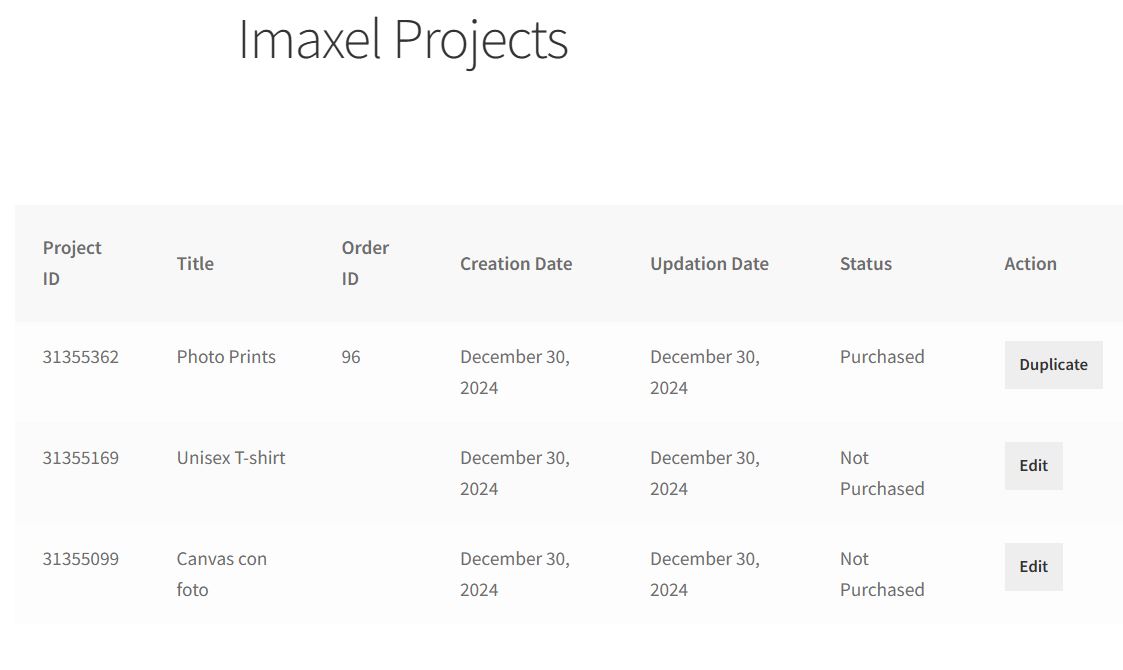
Del mismo modo, se pueden realizar diferentes acciones sobre el proyecto, en el caso de un pedido se puede duplicar para generar otro pedido nuevo y en el caso que no este comprado se puede añadir a la cesta de la compra para finalizarlo.Los almacenamos 90 días a partir de la fecha de la última actualización /edición por parte del consumidor para la mayoría de productos. En el caso de los productos de Copias, los almacenamos 15 dias después de la última actualización/edición del consumidor.
-
¿Cuánto tiempo se guardan los proyectos de los consumidores?
Independientemente del estado del proyecto en la sección Imaxel Projects, cada diseño tiene un tiempo de caducidad.
Los proyectos de copias normales se almacenan 15 días y el resto, 90.
Este plazo, se reinicia cada vez que el usuario accede al proyecto y guarda una nueva versión.Pongamos de ejemplo un usuario que hace un proyecto de un Album el 1 de Enero. Pasados 90 dias, el proyecto se borrará, pero si accede al proyecto desde la sección Imaxel Projects de su cuenta de usuario, lo abre y guarda una nueva versión el día 89, el contador se reiniciará y lo tendrá disponible 90 dias más. -
¿Qué ocurre si un usuario quiere comprar un proyecto que ya no esta disponible?
Esta acción no es posible y el plugin evitará que se finalice una compra de un proyecto que no esta disponible, avisándole al respecto, de esta manera evitamos que el cliente compre algo que no esta accesible.

-
He actualizado el theme o algún plugin y el editor ha dejado de funcionar.
Los plugins de WordPress están escritos por una basta comunidad de programadores que funcionan con unos requisitos mínimos y que carecen de mecanismos para comprobar su compatibilidad con otros plugins o themes, por lo que es importante ceñirse a los requisitos mínimos.
-
¿Cuánto tiempo se almacena un proyecto en Imaxel?
Independientemente del estado del proyecto en la sección Imaxel Projects, cada diseño tiene un tiempo de caducidad.
Los proyectos de copias normales se almacenan 15 días y el resto, 90.
Este plazo, se reinicia cada vez que el usuario accede al proyecto y guarda una nueva versión.Pongamos de ejemplo un usuario que hace un proyecto de un Album el 1 de Enero. Pasados 90 dias, el proyecto se borrará, pero si accede al proyecto desde la sección Imaxel Projects de su cuenta de usuario, lo abre y guarda una nueva versión el día 89, el contador se reiniciará y lo tendrá disponible 90 dias más. -
He instalado el plugin y no funciona
Nuestro plugin esta testeado en una instalación básica de WordPress/woocomerce, es probable que algún plugin este entrando en conflicto con él, recomendamos realizar la instalación en un entorno de pruebas para poder desactivar plugins y detectar donde esta el conflicto.
-
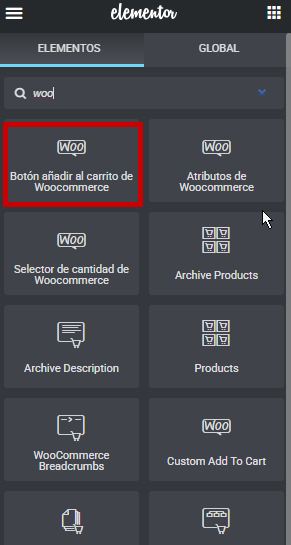
He instalado el plugin, aparentemente funciona pero no veo el botón CREAR AHORA
El plugin sustituye el botón nativo de woocomerce por el de acceso al editor, es la manera de asegurar la máxima compatibilidad con las instalaciones estándar. Si estas usando un constructor de página (page builders) como Elementor o WP Bakery y has editado la página de producto, asegúrate que este presente el botón mencionado:
-
¿Con qué versiones es compatible?
Esta construido para ser compatible con las últimas versiones de wordpress y woocomerce y mantenemos una línea de desarrollo activa para que así sea.
-
¿Hay algún tipo de branding o marca añadida?
No, el plugin se integra en la web y es un componente sin marca (marca blanca)
-
¿Cómo esta hecho?
El plugin esta escrito usando funciones predeterminadas del lenguaje propio de WordPress, con lo que se asegura la máxima compatibilidad
-
¿Tiene integración con el Local Pick Up Plus?
El Local Pick Up Plus es otro plugin que permite la creación de puntos de venta físicos en Woocommerce, dando la posibilidad al consumidor de pasar a recoger su pedido por una tienda física. Nuestro plug-in es compatible, añadiendo la información del punto de recogida en el resumen del pedido.
-
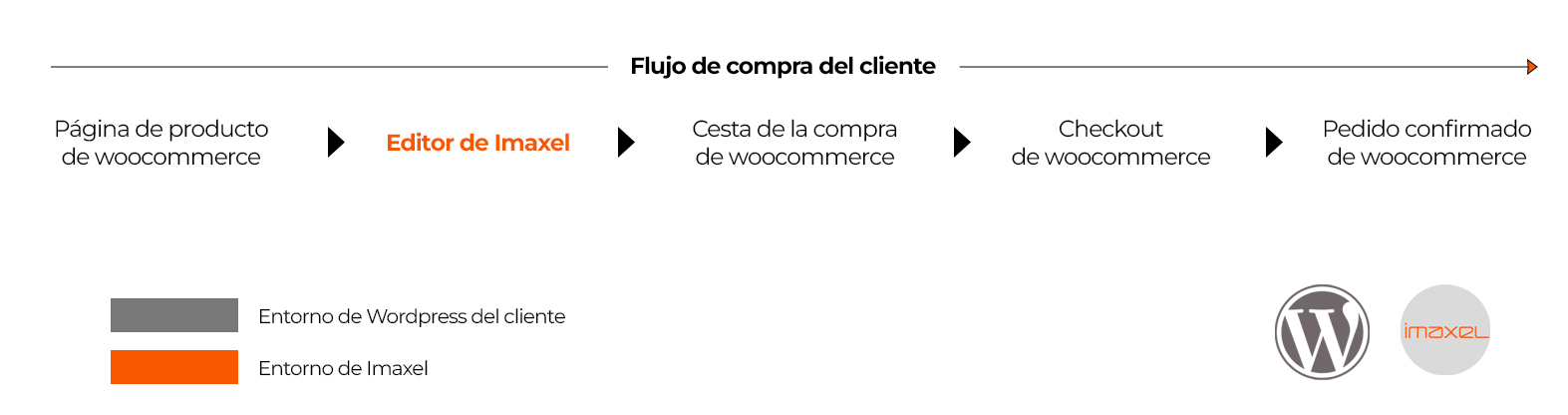
¿Quién cobra el pedido? ¿Interviene el plugin en el envío de pedidos?
La gestión de cobros recae completamente en el Woocommerce así como la gestión de los envíos, nuestro plugin no interviene en nada. Aquí tienes un esquema que ilustra qué gestiona el plugin y qué gestiona el Woocommerce:
-
¿Dónde se alojan las fotos de los usuarios? ¿Hay límite de espacio?
Imaxel aloja su plataforma en AWS (el mayor del mundo) en diferentes regiones para dar el mejor servicio. En este servidor se suben y almacenan todas las imágenes. No es necesario que la web del comerciante sea potente porque el trafico de imágenes y pedidos lo gestiona Imaxel.
-
¿Quien fija los precios de los productos?
El comerciante, nuestro plugin no marca ni modifica precios.
-
¿Qué hacer si wordpress reporta que mi sitio tiene problemas técnicos?
Si recibes el aviso de «problemas técnicos» en WordPress, sigue estos tres pasos rápidos:
Revisa tu email: WordPress suele enviar un correo automático al administrador indicando qué plugin o tema ha causado el error y un enlace para entrar en «Modo Recuperación».
Desactiva el culpable: Si sabes qué plugin instalaste justo antes del error, entra por FTP o FileZilla y renombra la carpeta de ese plugin (ej: de nombre-plugin a nombre-plugin-MALO). Esto lo desactivará y recuperará la web.
Limpia la caché: A veces es un error temporal. Borra la caché de tu navegador y, si usas plugins como WP Rocket o LiteSpeed, límpialos también.En resumen: El 99% de las veces es un conflicto entre plugins o una actualización que salió mal.
Aquí tienes un listado de buenas prácticas antes de instalar un plugin:
- Haz una copia de seguridad: Siempre. Si algo falla, puedes volver atrás en un clic.
- Revisa la compatibilidad: Comprueba que el plugin haya sido probado con tu versión actual de WordPress y de PHP (como tu 8.2).
- Mira las valoraciones y la fecha: Huye de plugins que lleven más de 6 meses sin actualizarse o que tengan muchas quejas recientes sobre errores críticos.
- Prueba de uno en uno: No instales varios a la vez. Si la web falla, sabrás exactamente cuál ha sido el culpable.
- Entorno de pruebas (Staging): Si la web es muy crítica, instala el plugin primero en una copia de la web (clon) para ver si «peta» antes de hacerlo en la web real.
-
¿Cómo solucionar un error 500 al intentar acceder a un plugin en WordPress?
- Aumentar el límite de memoria PHP: El error 500 suele ocurrir porque el plugin agota la RAM asignada. Sube el
memory_limita 256M o 512M en tu archivowp-config.phpophp.ini. - Desactivar el plugin causante: Si no puedes entrar al panel, accede vía FTP o Administrador de Archivos y renombra la carpeta del plugin (ej: de
nombre-pluginanombre-plugin-old). - Comprobar la versión de PHP: Asegúrate de que tu versión de PHP (ej: 8.2) sea compatible con el plugin. A veces, bajar o subir una versión de PHP soluciona el conflicto.
- Revisar el archivo .htaccess: Un archivo de configuración corrupto puede causar errores internos. Prueba a renombrar tu
.htaccessactual y regenerarlo desde Ajustes > Enlaces permanentes. - Activar el Modo Depuración (Debug): Cambia
define('WP_DEBUG', false);atrueen tuwp-config.phppara ver exactamente qué línea de código está fallando en lugar del mensaje genérico de error. - Verificar permisos de archivos: Asegúrate de que las carpetas tengan permisos 755 y los archivos 644. Permisos incorrectos pueden bloquear la ejecución del plugin.
- Aumentar el límite de memoria PHP: El error 500 suele ocurrir porque el plugin agota la RAM asignada. Sube el